Filemaker_Tech

話題 26 電光掲示板
(工事中)
2026.2.11 更新
待合室にテレビモニターをおいてストアあるいは医院のお知らせ、あるいは宣伝を電光掲示板のように文字を流せたら効果があると思います。人は動くものには注意が行きますから。
市中でよく見る電光掲示板はJavascriptで動かしているようですが,ファイルメーカーではOnTimer Script を使使えば、似たような表示が可能です。
Filemakerによる時計表示はネットにも載っています。
https://fm-memo.nyanta.jp/memo/20240826.php
この度, 電光掲示板を試作してみました。
sample ソフト は V12以降で動きます。ゲストでLoginしてください。PWは不要です。
Filemaker には”OnTimerスクリプトをインストール”というScript Stepがあります。
任意のScriptを指定してそれを何秒おきに実行するかを指定することで繰り返し作業を実行できます。
Sample 1(基本) では
一文字ずつField内をずらすことによってTextの流れを実現しています。
市中でよく見る 電光掲示板に比べると,カクカクとした動きですが,まあ実用になるように思います。
OnTimer の繰り返し間隔時間は 0.4秒にしているが,任意で良いです。
Sample Softでは「3月3日は臨時休業します。」を例に使っています。
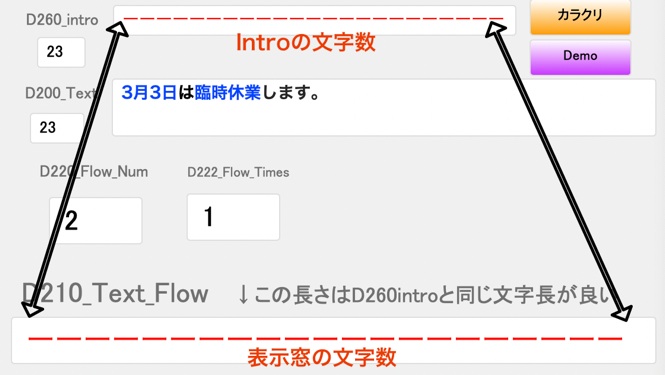
右端から出現しますが,それを実現するために,イントロと名付けたダミーTextを隠し道具として使います。
イントロ部分は実際はバック色と同じにして透明にします。
イントロを加えたText『ーーーーーーーーーーーーーーーー3月3日は臨時休業します。』を
イントロ部分と同じ文字数を順次切り出して
最初は 『ーーーーーーーーーーーーーーーー』
次は 『ーーーーーーーーーーーーーーー3』
次は. 『ーーーーーーーーーーーーーー3月』
次は. 『ーーーーーーーーーーーーー3月3』
次は. 『ーーーーーーーーーーーー3月3日』
と順次1文字づつずらして表示して行きます。
繰り返しが完了したら,変数 をリセットして最初から繰り返します。
変数を使いますが、通常の変数は実行しているscriptの中でしか有効でないので,グローバル変数($$num )を使います。
”Start”ボタンで開始して、”Pause”で中断、”Quit”で終了します。
”カラクリ”ボタンを押すと、”ーーーーーーーーーーーーーーーー” が表示されます。”Demo”ボタンで透明化されます。
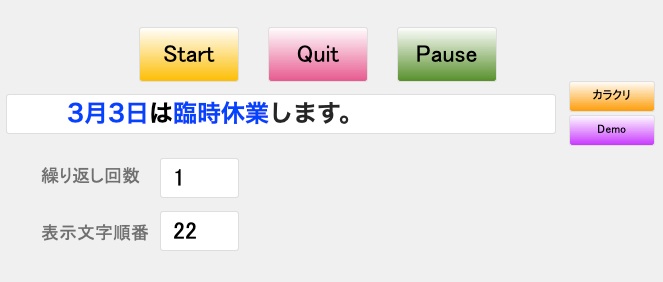
レイアウト”Display_All”を開くと下記の画面が出ます。実際の表示窓の長さはintroの文字数と同じにします。きっちり同じでなくてもよいのですが,文字が切れたり,出足が遅かったりします。
Sample2(実用編)
Sample1(基本編)では表示文字が全て退場しないと次の流れが始まりません。
ちょっと間があいてしまうので
『休業します。 3月3日は臨時休業します。』のように、全部退場する前に 次の流れが始まる方が 自然なように感じます。それを実現するにはTextに重複の文を組み込んでおきます。
3組組み込むと、3組までは上記の自然な流れになりますが、最後は末尾まで退場してから次の流れが始まります。
OnTimer Scriptの欠点は
その実行中に他の割り込みScriptを実行すると,OntimerのScriptは 一時停止してしまいます。その割り込みscriptの動作が終了すると停止状態が解除されOnTimer Scriptが再び動き出します。
また、あるFileでOnTimer Scriptを動かしても,別のFileで何かの作業をしている限り、あるいはscriptが動いているかぎり,中断されます。つまり,OnTimerを停止せずに動かすには,そのFilemaker起動中は何の作業せず、他のscriptも動かしてはいけません。
同じマシン上でOntimerをFilemaker19で動かし,もう一つのFileをFilemaker18で動かせば,両立は可能です。お互いに干渉することはありません。 ただ,ヘッダー,とかレイアウトの問題で これが実用になるかは?ですね。
この欠点を回避するために
電光掲示板の動きをmovieにとって,オブジェクトにビデオとして流せば,他の作業をじゃますることはありません。これが一番実用的かと考えます。準備として電光掲示板を動かしながら、その部分を動画に取ります。
動画に撮るソフトは”Snagit”を使いましたが、ソフトは色々あると思います。QuickTimeでサポートされている形式(MOV、MP4、M4Vなど)で作成できればOKです。Movieを挿入したいFieldを右クリックして、”オーディオ/ビデオを挿入” を選択、すでに作成した動画を指定します。
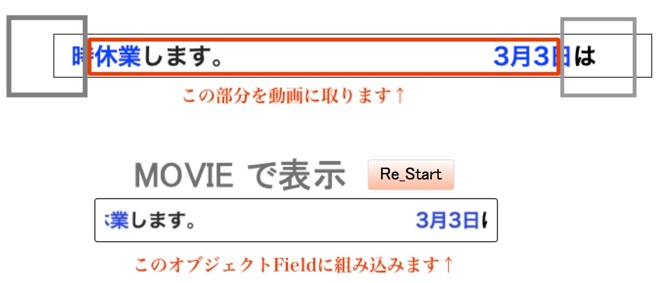
ただこれだけでは 表示されません。
レイアウトmodeでインスペクタを表示させ、Movie FieldをActiveにして下記のようにデータの書式設定をします。
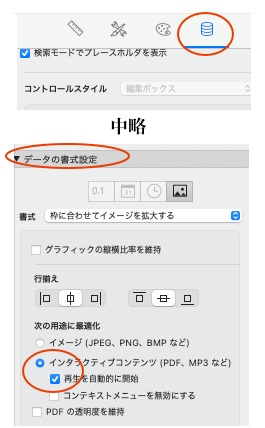
レイアウトを開くと同時にMovieが始まります。このMovieは他のFilemakerの動作に邪魔されず、動き続けます。ただ、繰り返しはできません。
長時間動かすには長編の繰り返し動画を撮っておくしかないです。あまりに大きいSizeになると,Filemakerに負担がかかります。
手動でmovieを再開させるには、レイアウトを何かに変えて元に戻すScriptをボタンに組み込めばできます。
(sampleにあります: “Re_Start”)
OnTimer Scriptを終了するには終了Scriptを作成します。
”OnTimerスクリプトをインストール”に任意のScriptを指定して,実行間隔を空白にしたScriptを作成します。
(sampleにあります:”Quit”)